
使用 Visual Studio Code 作为 Linux 的基础工具
适用场景
由于代码的编译环境都是在虚拟机完成,所以源码一般都是放在虚拟机环境。当需要修改源码时,要有一款好用的编辑器,VSCode 功能强大,非常适合。但是在虚拟机安装会出现不兼容的情况,可以考虑采用 Windows 安装 VSCode 远程连接虚拟机的使用方式。
下面就展开如何使用 VSCode 远程连接虚拟机(Ubuntu 系统)。
注意: 当前 Ubuntu 版本为 22.04.3-desktop-amd64。
1. Windows 端 VSCode 安装远程登录插件
Remote-Development 插件,会自动安装其他的 Remote 插件,其中会包含 Remote-SSH 插件。
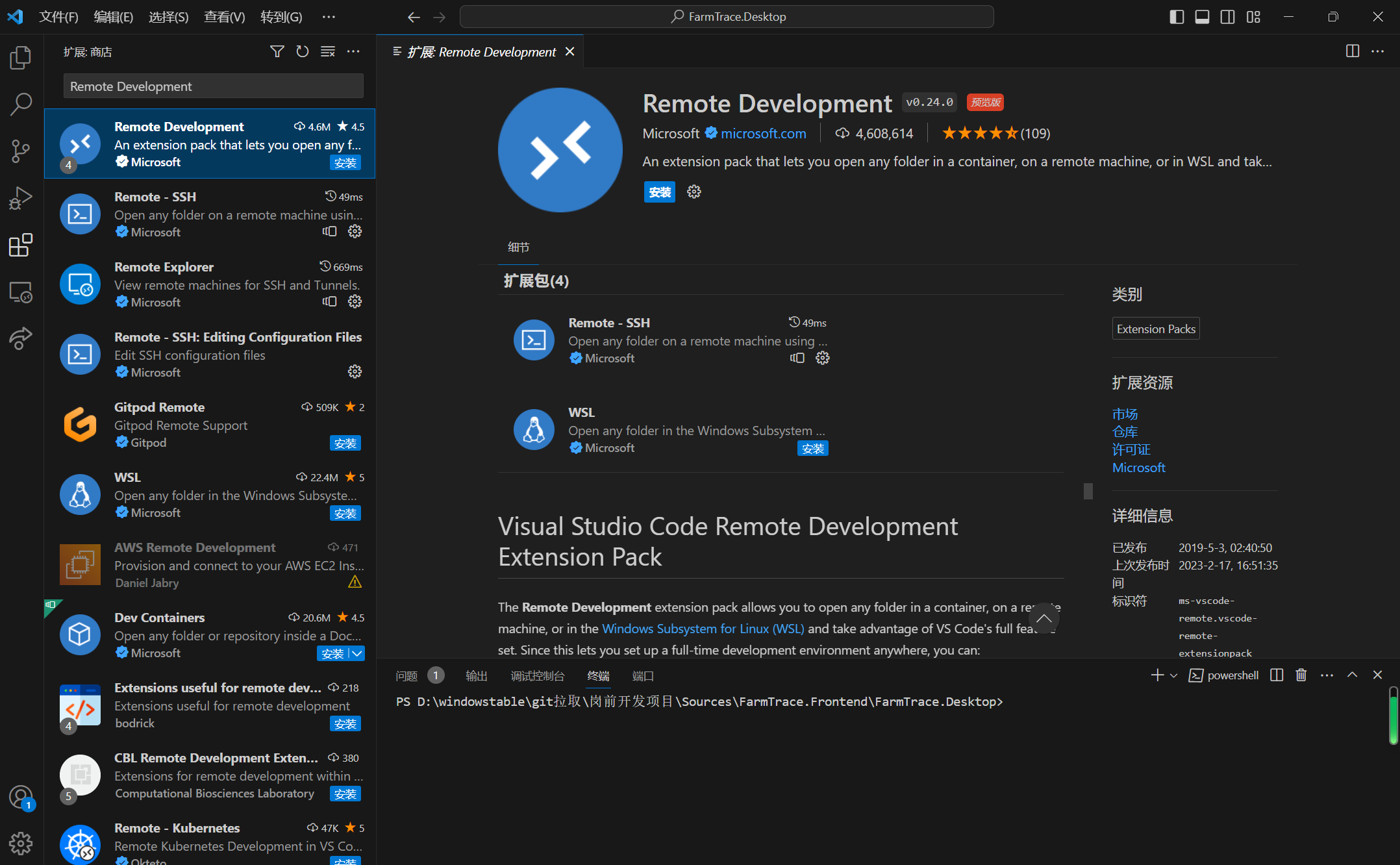
⚠️ 注意:在 Windows 端下载的插件不会与虚拟机共享,其他插件也需要根据情况再安装。
2. 配置 Remote-SSH 插件
安装完成后点击左下角的远程连接按钮:
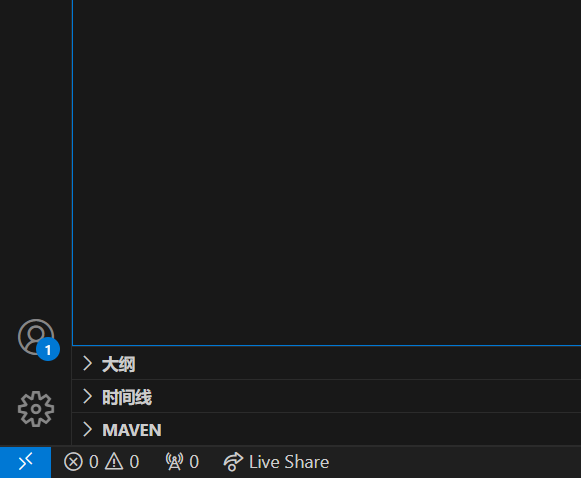
选择连接到主机:
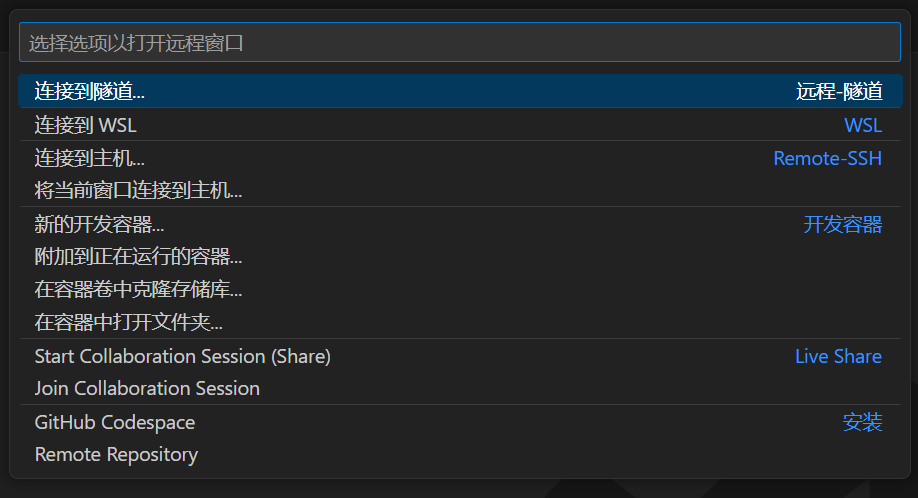
选择添加 SSH 主机:
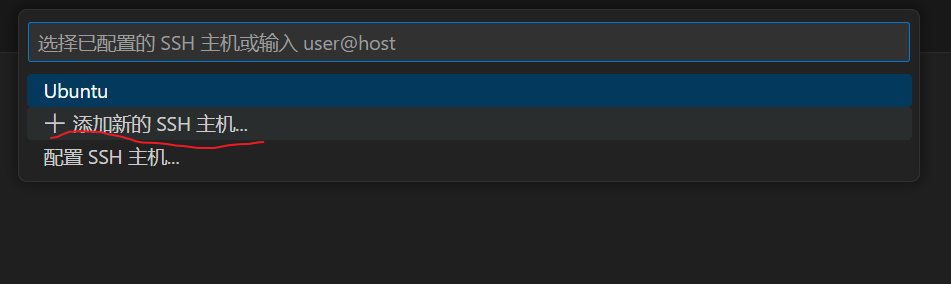
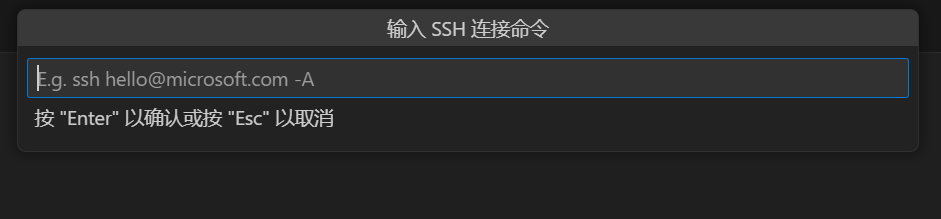
输入需要远程的 IP 地址和用户名,例如 ssh liyongqiang@192.162.153.112:
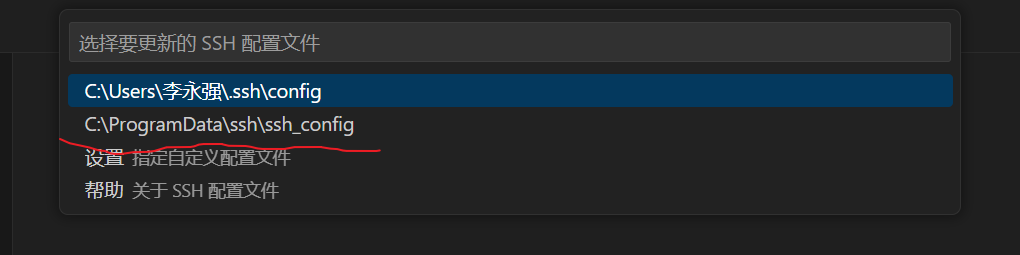
选择保存配置文件的位置:
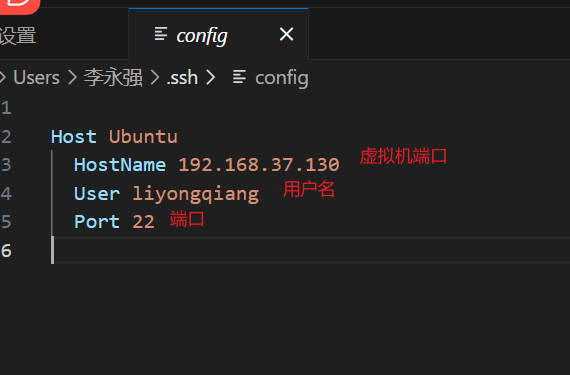
config 文件内容如下:
3. 在 Ubuntu 中安装 SSH
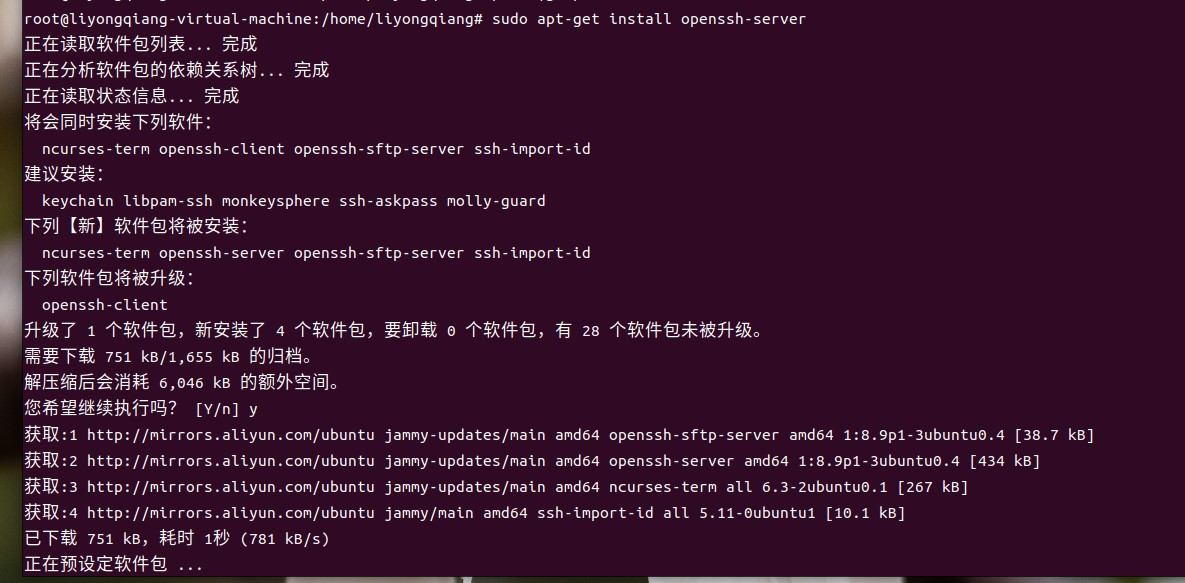
3.1 安装 openssh-server
在终端中输入:
1 | sudo apt-get install openssh-server |
3.2 查看 SSH 服务是否启动
1 | sudo ps -e | grep ssh |

有 sshd,说明 SSH 服务已经启动。如果没有启动,输入:
1 | sudo service ssh start |
3.3 Ubuntu 中配置 openssh-server 开机自动启动
1 | sudo systemctl enable ssh |
4. 连接虚拟机
点击左下角的插件图标,选择 Connect to Host:
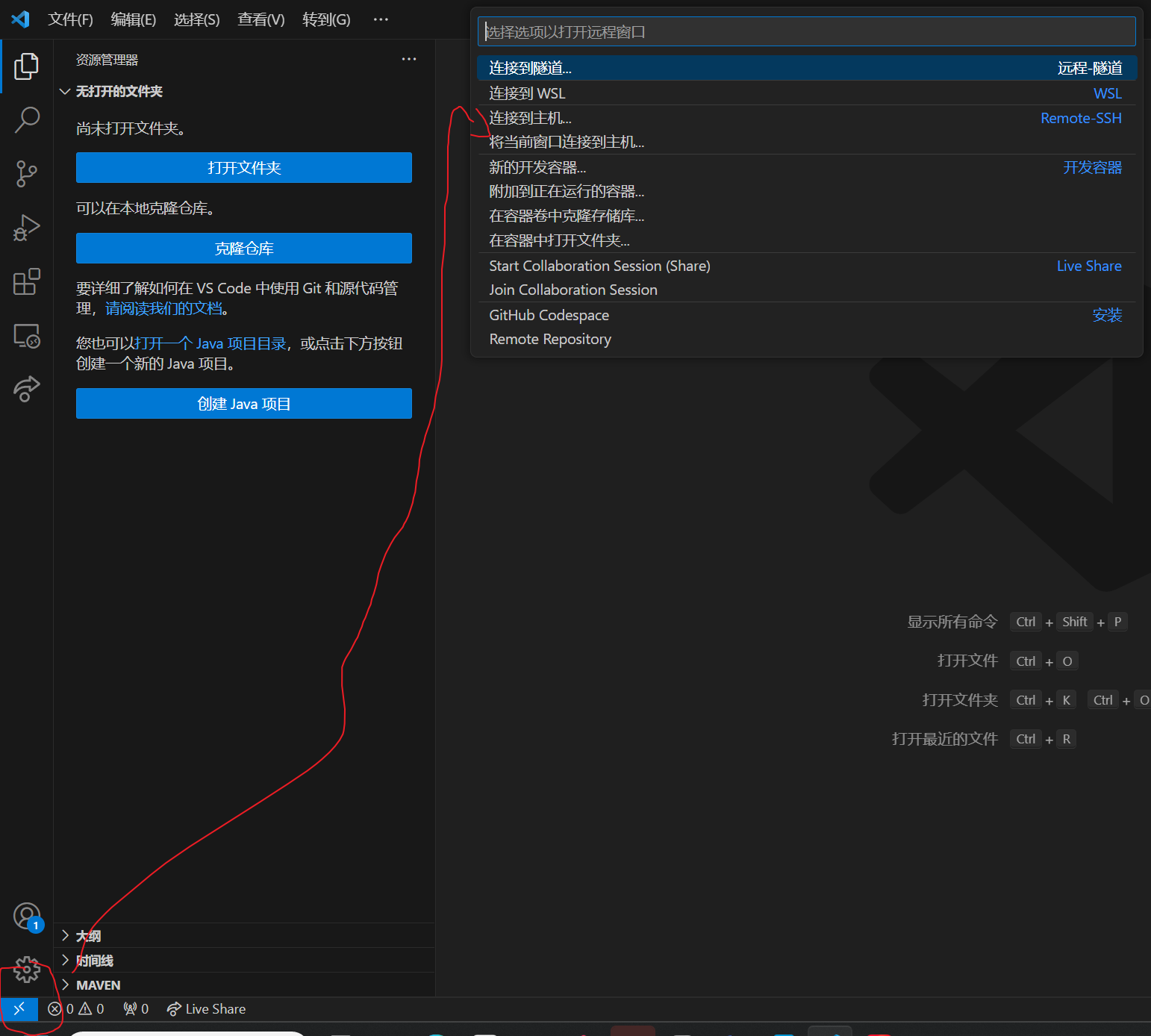
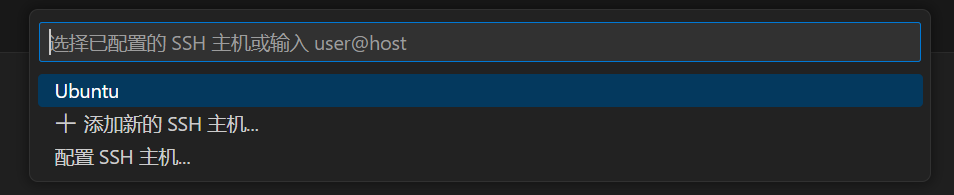
选择刚刚自定义的主机名,然后选择平台(Linux),最后输入 Ubuntu 密码就可以连接成功了:

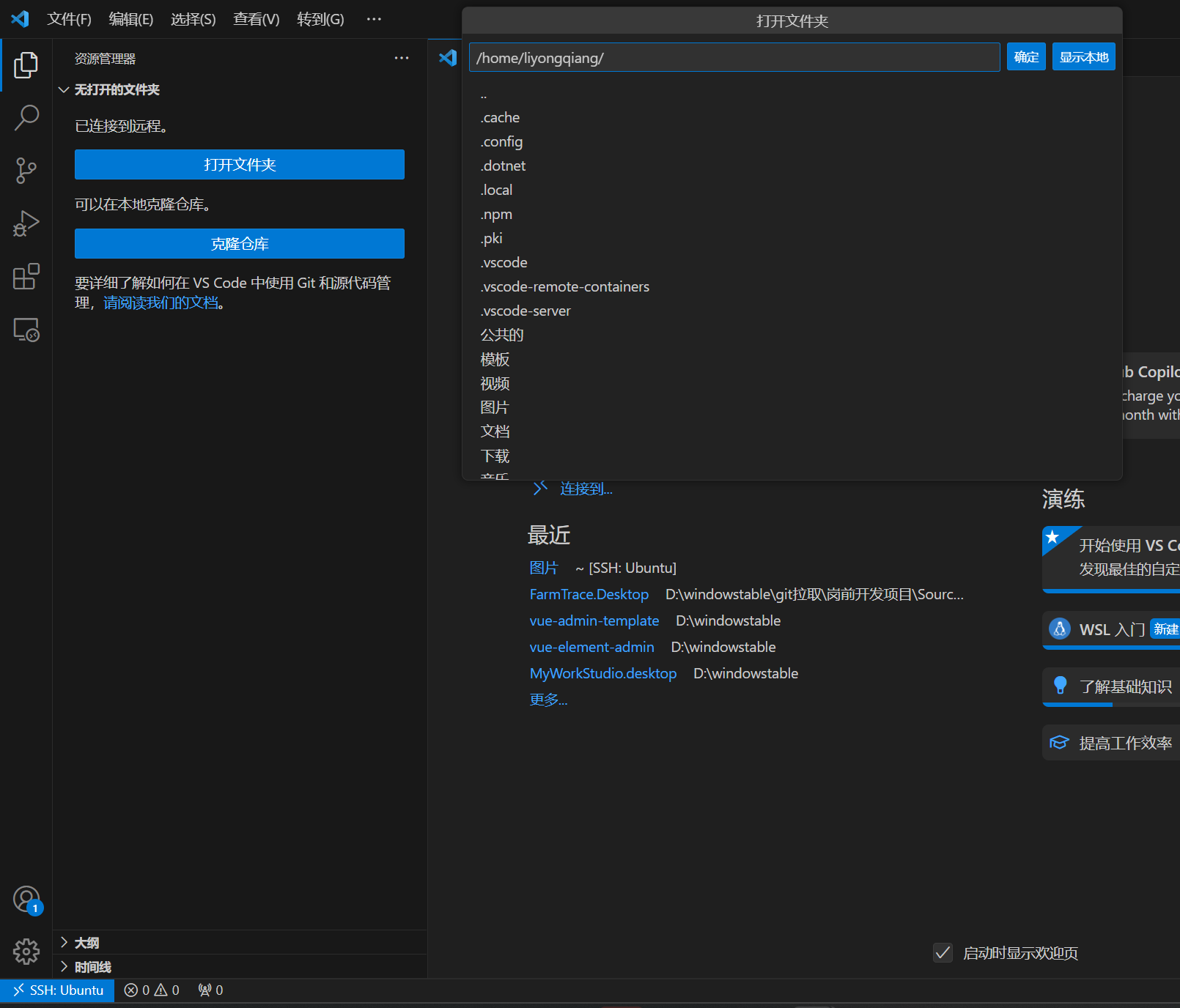
连接成功后,你就可以在 Windows 的 VSCode 中直接编辑 Linux 虚拟机上的文件了,享受本地编辑器般的流畅体验!🎉
本博客所有文章除特别声明外,均采用 CC BY-NC-SA 4.0 许可协议。转载请注明来源 Strong's Blog!